Популярный вопрос: какие камеры видеонаблюдения купить на Ozon и какой комплект лучше использовать. При подключении к облачному сервису Ваш пункт будет соответствовать требованиям, и Вы можете продолжать работать спокойно.

Давайте разберемся, как это сделать шаг за шагом.
Что вам понадобится для подключения видеонаблюедния:
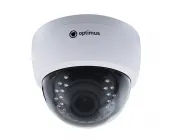
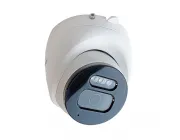
- Камера видеонаблюдения: Достаточно камеры 2Мп с возможностью работать передавать данные по RTSP потоку. Например:
https://видео-мск.рф/kameryi-videonablyudeniya/ip/videokamera-optimus-ip-s022.1(2.8)mp-v.2.html, https://видео-мск.рф/kameryi-videonablyudeniya/ip/videokamera-optimus-ip-e022.1(2.8)mpe-v.3.html
- Стабильное интернет-соединение: Проводной интернет со статическим (выделенным) айпи адресом или сим-карта с роутером с достаточным объемом пакета ГБ и выделенным адресом.
- Аккаунт в облачном сервисе: зарегестрироваться в аккаунте Ozon видео.
- Мобильное приложение или веб-интерфейс: Для управления камерой и просмотра записей.
Шаги по подключению видеонаблюдения:
1. Подготовка камеры:
- Подключите камеру к POE коммутатору: Подключение требуется для подачи питания на камеру. Следуйте инструкции, прилагаемой к вашей модели.
- Осуществление настроек по камере: Необходимо настроить камеру под текущую подсеть вашего роутера. Сформировать ссылку RTSP по примеру от производителя камеры.
2. Регистрация в облачном сервисе:
Зарегестрироваться: пройти шаги по регистрации — https://pvz-help.ozon.ru/videonabludenie/provaider-ozon-video-kak-rabotat-s-servisom-oblachnogo-videonabludeniya#регистрация-аккаунта-в-«ozon-видео»-и-его-добавление-в-турбо-пвз
3. Добавление камеры в облачный сервис:
Привяжите камеру к вашему аккаунту: Вам надо будет добавить в поле адрес потока ссылку на необходимую камеру. После успешной идентификации камера будет добавлена в ваш облачный сервис.
При добавлении камеры в личный кабинет проконсультируйтесь с техническим специалистом «Ozon Видео». Он поможет указать корректную информацию по камере.
4. Настройка облачного хранения:
- Выберите тарифный план: Выбрать подходящий для вас тарифный план.
- Настройте параметры записи: Вы можете выбрать, когда камера будет записывать (постоянно, по движению, по расписанию), а также качество записи.
5. Просмотр записей:
- Откройте мобильное приложение или веб-интерфейс: Войдите в свой аккаунт.
- Выберите вашу камеру: В списке устройств найдите ту камеру, записи с которой вы хотите просмотреть.
- Перейдите в раздел "Записи" или "Архив": Здесь вы увидите список доступных видеозаписей. Вы можете просматривать их, скачивать или удалять.
Общие схемы для понимания:
Всего используется две схемы подключения на новый пункт выдачи пвз OZON:
1. IP видеокамеры + POE коммутатор = запись будет идти только на облачный сервис.
2. Айпи видеокамеры + коммутатор с пое + IP видеорегистратор + жесткий диск (для локального хранения архива) = запись будет идти на Ваш жесткий диск в регистраторе + на облачный сервис по выбранным камерам.
! Второй вариант наиболее безопасен в случае необходимости поднять записи в момент обрыва или отсутствия интернета на объекте.
Если потребуется подобрать оборудование для подключения к облачному сервису или получить консультацию обращайтесь к менеджерам Видео-МСК.РФ. Отправляем оборудование по всей России – СДЭК, Деловые Линии.